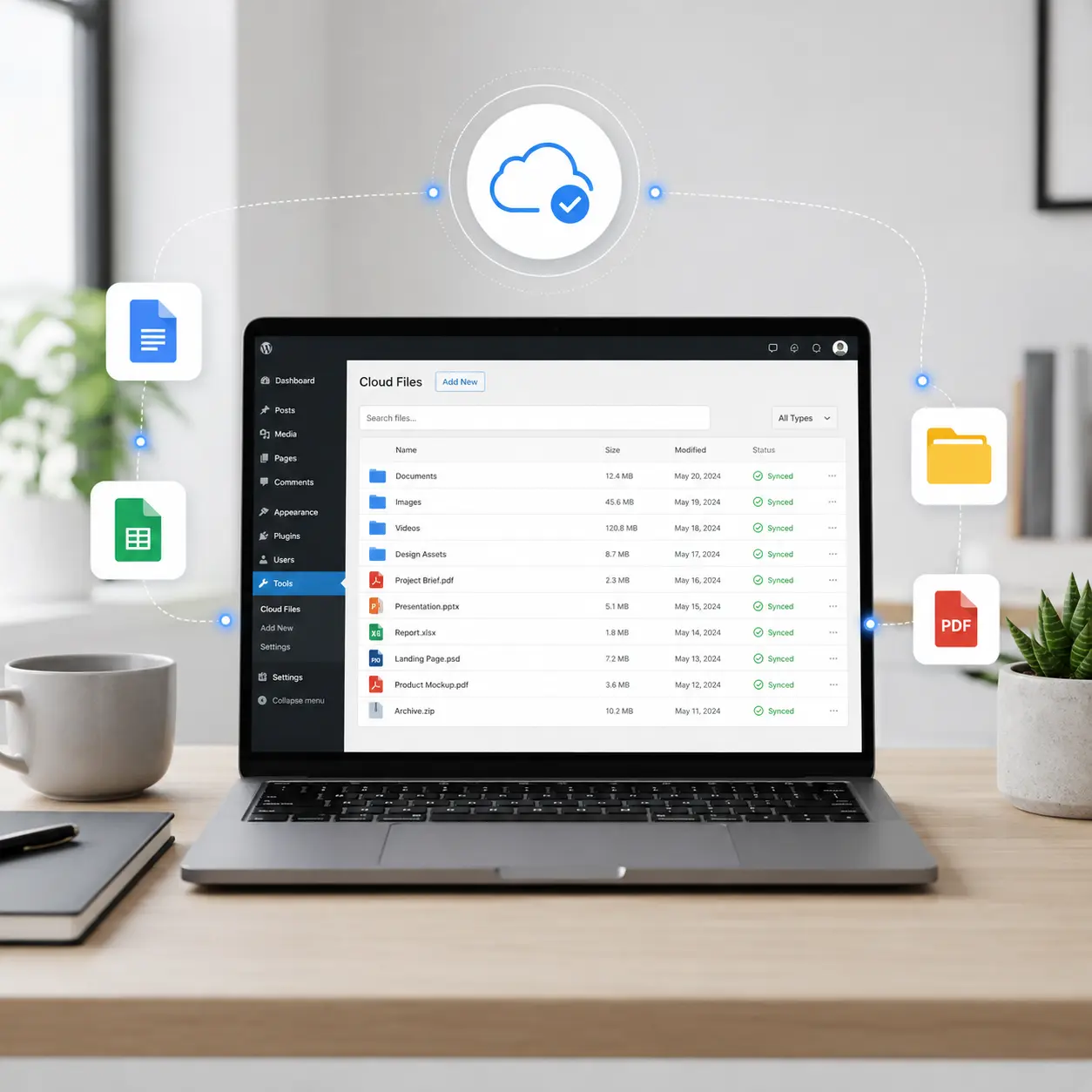
فضای ابری وردپرس با افزونه فضا باکس؛ فایلها را از پیشخوان خودتان مدیریت کنید
افزونه فضای ابری وردپرس فضا باکس کمک میکند مدیریت فایل از یک کار پراکنده و وقتگیر به بخشی طبیعی از پیشخوان WordPress تبدیل شود. فایلها و پوشههای فضا باکس را همانجا ببینید، فایل موردنظر را از کتابخانه رسانه به فضای ابری بفرستید یا فایل موجود در فضا باکس را دوباره وارد Media Library کنید؛ بدون اینکه برای هر کار ساده بین چند پنل و مسیر مختلف رفتوآمد کنید.
افزونه فضا باکس یک افزونه فضای ابری وردپرس است که WordPress را به حساب فضا باکس شما متصل میکند. بعد از اتصال، میتوانید فایلها و پوشههای فضای ابری را از داخل پیشخوان ببینید، فایلها را پیدا و مرتب کنید و در صورت نیاز، یک فایل را بهصورت انتخابی بین فضا باکس و کتابخانه رسانه WordPress جابهجا کنید.
فضای فایل سایت نباید شما را مجبور به مدیریت یک سرویس جداگانه کند
وقتی تعداد فایلهای سایت بیشتر میشود، مسئله فقط کمبود فضا نیست. بعد از مدتی باید بدانید هر فایل کجاست، کدام نسخه را باید وارد WordPress کنید، چطور آن را سریع پیدا کنید و چطور بدون دانلود و آپلود دوباره بین سرویسها جابهجایش کنید. افزونه فضا باکس برای همین بخش از کار ساخته شده است؛ تا مدیریت فضای فایل از WordPress جدا نباشد، اما در عین حال کتابخانه رسانه شما هم به یک آرشیو نامرتب و سنگین تبدیل نشود.
فایلهای فضا باکس داخل پیشخوان
فایلها و پوشههای حساب فضا باکس را از داخل پیشخوان ببینید و برای کارهای روزمره مجبور نباشید هر بار پنل دیگری را باز کنید.
کتابخانه رسانه، بدون بنبست
اگر فایل داخل Media Library است آن را به فضا باکس بفرستید؛ اگر فایل از قبل در فضا باکس است، همان فایل را در زمان نیاز وارد کتابخانه رسانه کنید.
ظرفیت را همانجا ببینید
فضای مصرفشده و ظرفیت باقیمانده در همان Workspace دیده میشود تا قبل از انتقال فایل، تصمیم بگیرید و وسط کار با کمبود فضا غافلگیر نشوید.
فایل را از همان جایی که همیشه کار میکنید، به فضای ابری بفرستید
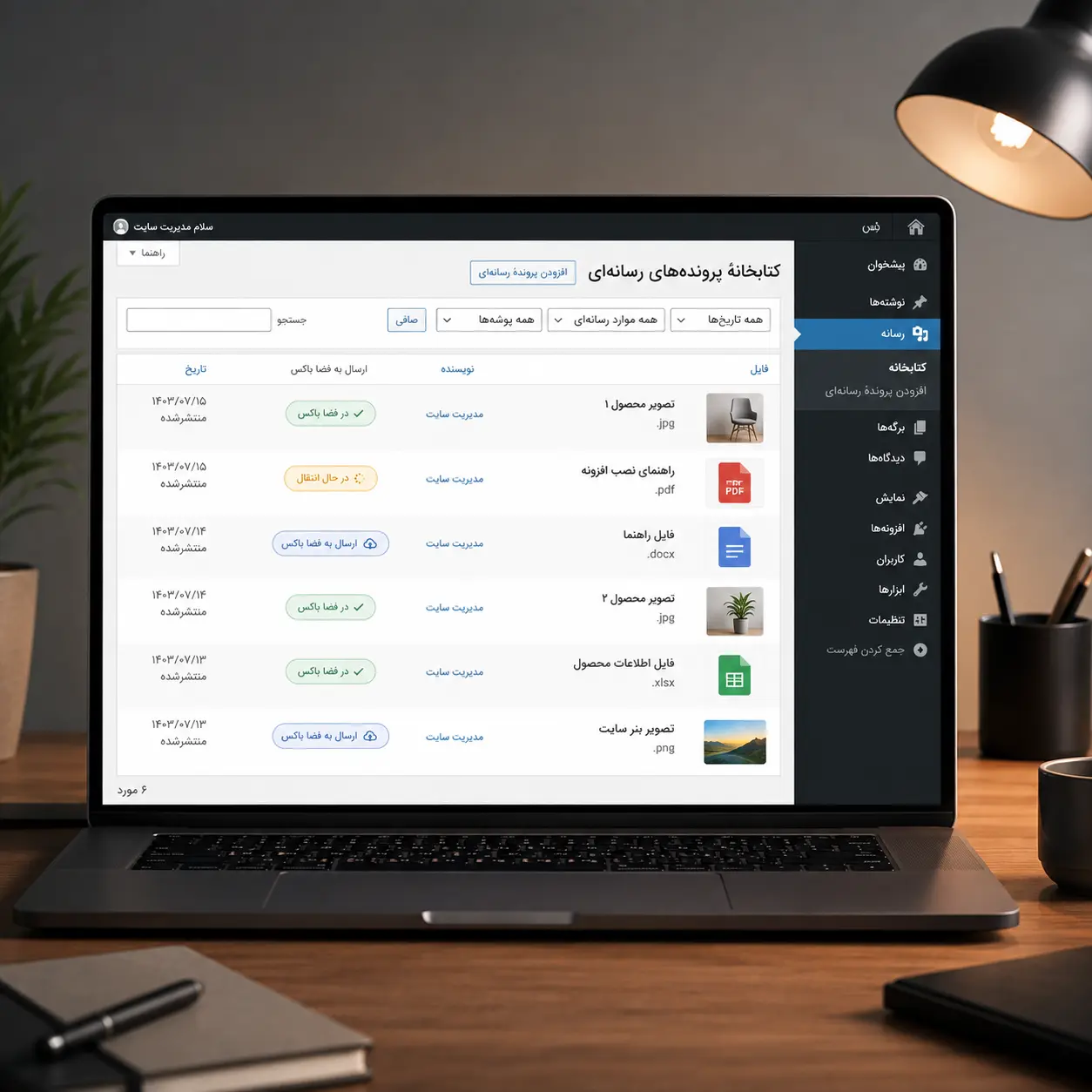
خیلی وقتها فایلی که میخواهید به فضای ابری منتقل کنید همین حالا داخل Media Library است. در این حالت منطقی نیست فایل را دوباره روی کامپیوتر پیدا کنید، دانلود کنید یا وارد یک پنل دیگر شوید. افزونه فضا باکس گزینه ارسال را کنار همان Attachment قرار میدهد؛ یعنی مسیر انتقال از همان جایی شروع میشود که قبلاً فایل را مدیریت میکردید و وضعیت کار هم داخل WordPress قابل مشاهده میماند.
فضای ذخیرهسازی وردپرس را به یک فهرست شلوغ تبدیل نکنید
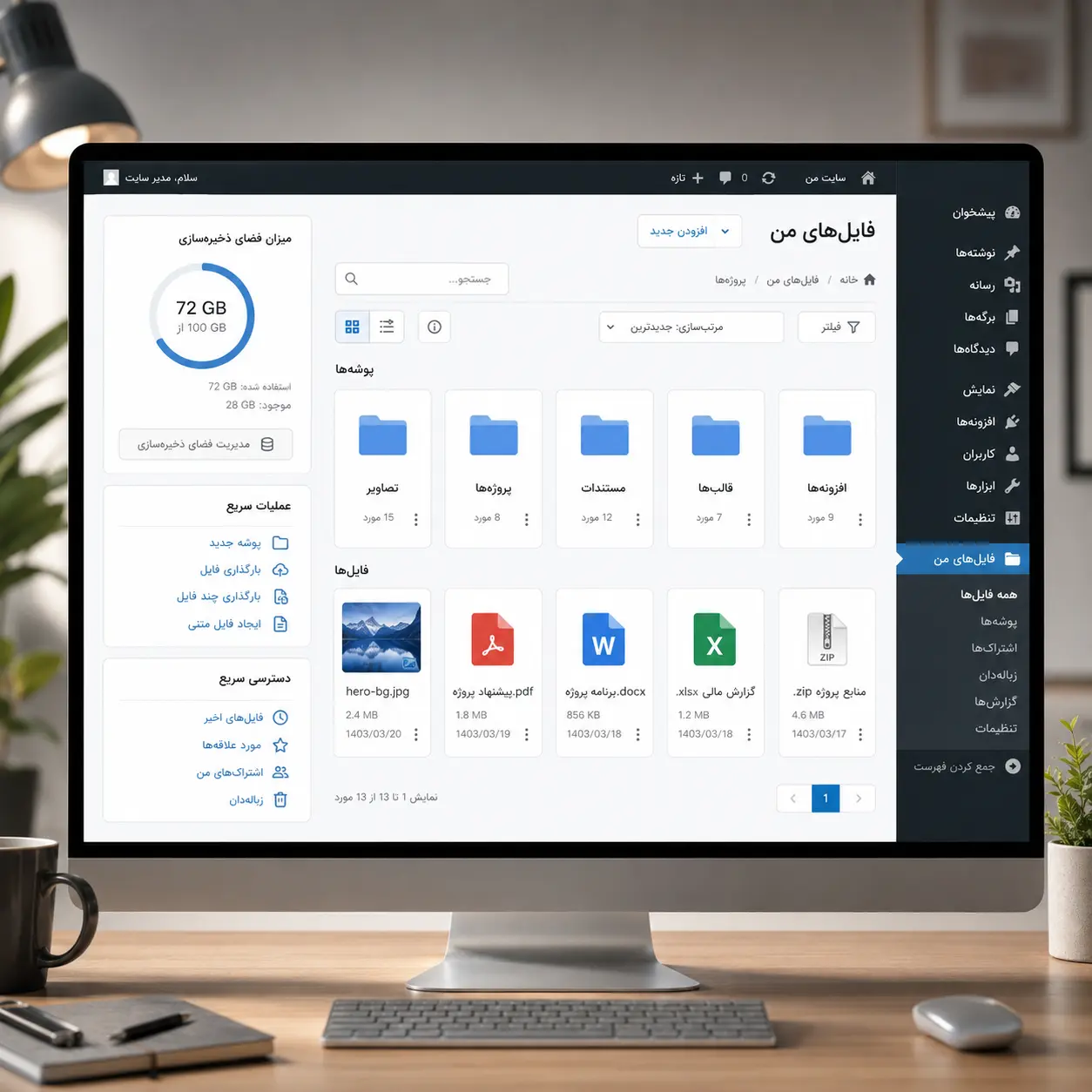
افزونه فقط یک دکمه برای فرستادن فایل نیست. وقتی آرشیو شما بزرگتر میشود، مهم است بتوانید فایلها را با همان منطق روزمره پیدا و مرتب کنید. بخش «فایلهای من» داخل WordPress یک Workspace واقعی برای دیدن پوشهها، جستجو، مرتبسازی و انتخاب فایل است؛ بهطوریکه حتی با زیاد شدن فایلها، محیط کار همچنان ساده و قابل فهم بماند.
فایل فقط در یک جهت حرکت نمیکند
جریان واقعی کار همیشه یکطرفه نیست. ممکن است امروز یک فایل از Media Library را برای نگهداری و مدیریت بهتر به فضا باکس بفرستید و فردا فایل دیگری را که از قبل در فضای ابری دارید، برای استفاده در یک نوشته یا صفحه وارد WordPress کنید. افزونه هر دو مسیر را در یک تجربه واحد نگه میدارد تا برای جابهجایی فایل مجبور به ساختن مسیر دستی تازهای نباشید.
از WordPress به فضا باکس
Attachment را از Media Library انتخاب کنید و به فضا باکس بفرستید. انتقال در پسزمینه انجام میشود و وضعیت آن را داخل WordPress میبینید. بعد از کامل شدن، همان فایل در حساب فضا باکس شما قابل مشاهده و مدیریت خواهد بود.
از فضا باکس به Media Library
اگر فایل از قبل در فضا باکس است، لازم نیست ابتدا آن را روی سیستم خود دانلود و دوباره در WordPress آپلود کنید. از Workspace افزونه فایل را انتخاب کنید تا وارد Media Library شود و بعد مثل یک Attachment عادی WordPress در نوشتهها، برگهها یا بخشهای دیگر سایت در دسترس باشد.
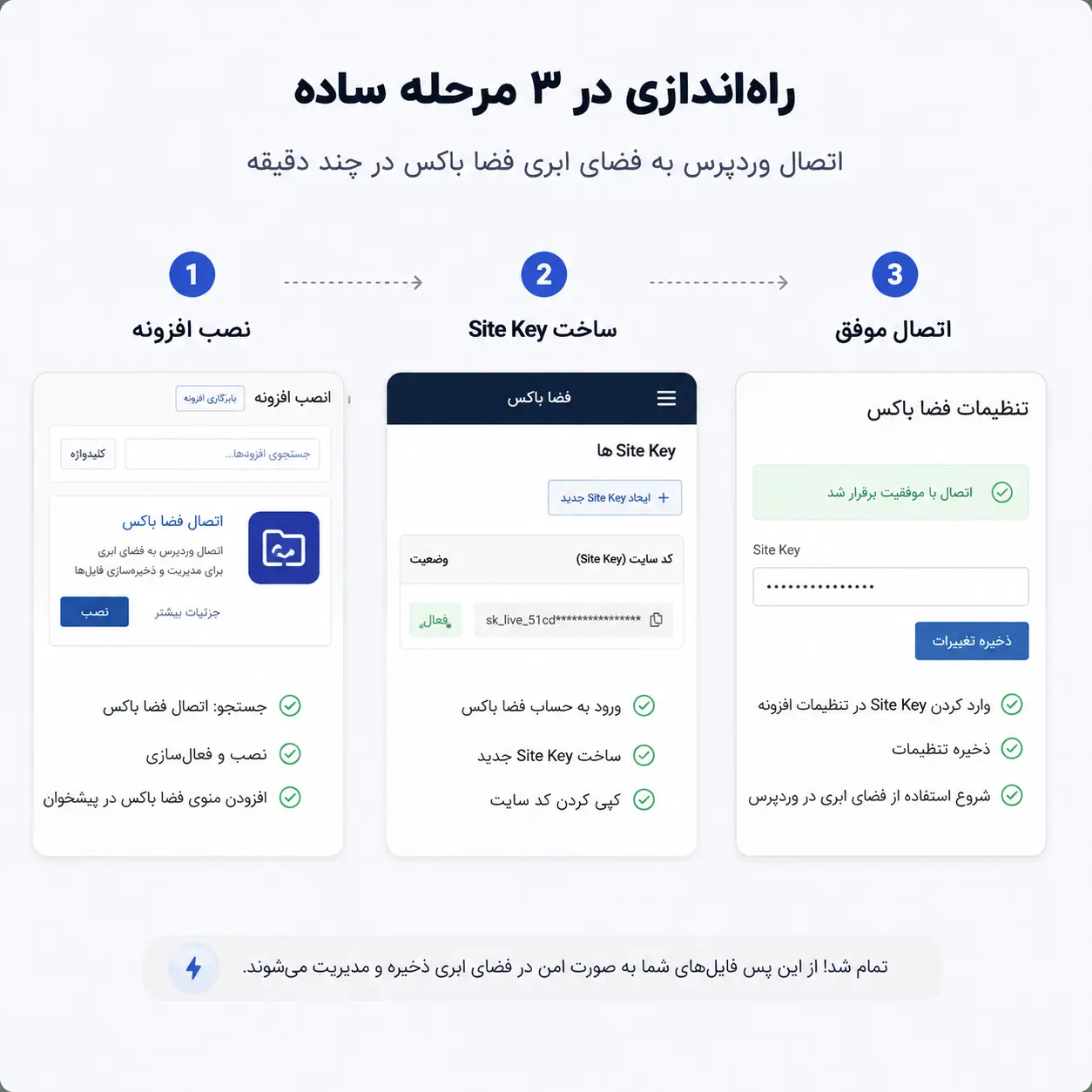
اتصال وردپرس به فضای ابری فضا باکس در چهار مرحله
راهاندازی عمداً کوتاه نگه داشته شده است. آخرین نسخه افزونه را از پنل فضا باکس میگیرید، آن را روی WordPress نصب میکنید و برای همان دامنه یک Site Key میسازید. بعد از وارد کردن کلید و تأیید اتصال، بخش فایلهای فضا باکس به پیشخوان اضافه میشود و میتوانید بدون تنظیمات پیچیده، اولین انتقال واقعی خود را امتحان کنید.
آخرین نسخه افزونه را دانلود کنید
نسخه جاری افزونه همیشه از بخش «وردپرس» در پنل فضا باکس منتشر میشود؛ بنابراین برای نصب اولیه یا دریافت نسخه جدید، همان صفحه مرجع اصلی شماست.
افزونه را در WordPress نصب کنید
فایل ZIP را از بخش افزودن افزونه در WordPress نصب و فعال کنید. بعد از فعالسازی، منوی فضا باکس در پیشخوان شما ظاهر میشود.
برای دامنه Site Key بسازید
دامنه WordPress را در پنل فضا باکس ثبت کنید و Site Key اختصاصی همان سایت را بسازید. کلید را همان لحظه کپی کنید و در صفحه اتصال افزونه وارد کنید.
فایلها را از پیشخوان مدیریت کنید
بعد از تأیید اتصال، فایلها و پوشههای حساب فضا باکس داخل WordPress دیده میشوند. حالا میتوانید Workspace را باز کنید یا از Media Library اولین فایل را به فضای ابری بفرستید.
افزونه بهصورت خودکار همه رسانههای WordPress را جابهجا نمیکند
ما این بخش را شفاف میگوییم چون تجربه درست از همان ابتدا مهم است: نسخه فعلی افزونه برای مدیریت و انتقال انتخابی فایل طراحی شده است. یعنی هیچ فرایند پنهانی قرار نیست تمام Media Library شما را جابهجا کند. خودتان تصمیم میگیرید چه فایلی به فضا باکس برود، چه فایلی در WordPress بماند و چه زمانی یک فایل از فضای ابری دوباره وارد کتابخانه رسانه شود.
برای چه کاری مناسب است؟
برای سایتهایی که میخواهند فایلها را در فضای ابری مستقل نگه دارند، اما همچنان دسترسی سادهای از داخل WordPress داشته باشند؛ مخصوصاً وقتی انتقال انتخابی و پوشهبندی مهم است.
چه کاری را وعده نمیدهد؟
این نسخه قرار نیست همه رسانههای سایت را بهصورت خودکار Offload کند، فایل مبدا را بدون تصمیم شما حذف کند یا جای هاست، PHP و دیتابیس WordPress را بگیرد.
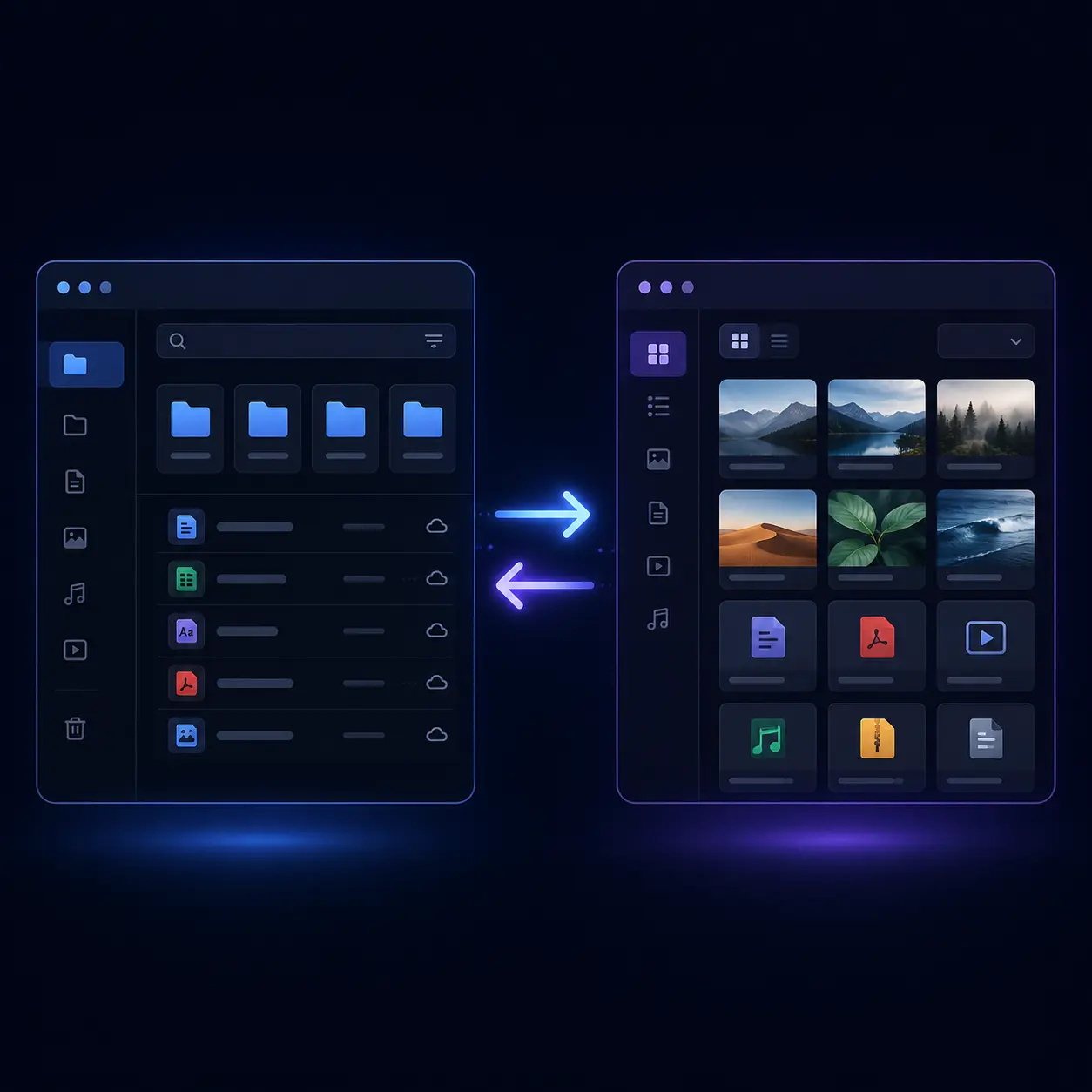
وقتی هدف شما «فایل» است، تجربه فایلمحور مسیر کوتاهتری دارد
اگر واقعاً به FTP، مدیریت سرور یا تنظیمات میزبانی نیاز دارید، ابزار سنتی هنوز جای خودش را دارد. اما وقتی نیاز اصلی شما فایل است — نگهداری، پیدا کردن، پوشهبندی و رساندن آن به WordPress — منطقیتر است تجربه هم فایلمحور باشد. فضا باکس قرار نیست کنترلپنل هاست را بازسازی کند؛ هدفش این است که کارهای روزمره مرتبط با فایل را با مسیر کوتاهتر و رابط آشناتر انجام دهید.
هر جایی که فایل بخشی از کار روزانه WordPress است
این افزونه برای هر سایتی لازم نیست. اگر سایت شما فقط چند تصویر ساده دارد، احتمالاً همان Media Library کافی است. ارزش اصلی زمانی مشخص میشود که فایل، بخشی از کسبوکار یا فرایند تولید محتوای شما باشد و هر هفته با فایلهای بیشتری سروکار داشته باشید.
سایتهای محتوایی و آموزشی
PDF، تصویر، فایل صوتی و منابع دورهها را در پوشههای جدا نگه دارید. لازم نیست همه آرشیو وارد Media Library شود؛ فقط فایلی را که برای یک صفحه یا درس لازم دارید به WordPress بیاورید.
فروشگاه فایل و محتوای دیجیتال
وقتی تعداد فایلهای محصول، نسخهها و محتوای قابل دانلود بیشتر میشود، آرشیو را مستقل از شلوغی کتابخانه رسانه نگه دارید و ساختار پوشهای روشنتری داشته باشید.
آژانسها و تیمهای محتوا
فایلهای هر مشتری، پروژه یا کمپین را جدا نگه دارید و فقط نسخهای را که واقعاً باید روی سایت استفاده شود وارد WordPress کنید؛ بدون اینکه Media Library تبدیل به محل نگهداری همه فایلهای کاری شود.
سایتهایی با آرشیو رو به رشد
اگر هر ماه فایلهای بیشتری به سایت اضافه میشود، داشتن جستجو، پوشهبندی و یک فضای ذخیرهسازی مستقل کمک میکند بعد از چند ماه هنوز بتوانید فایل موردنظر را سریع پیدا و مدیریت کنید.
سوالات متداول درباره افزونه فضای ابری وردپرس فضا باکس
قبل از نصب بهتر است دقیقاً بدانید افزونه چه کاری انجام میدهد، چه کاری را عمداً انجام نمیدهد و مسیر اتصال چطور است. پاسخهای زیر بر اساس قابلیتهای واقعی نسخه فعلی نوشته شدهاند.
افزونه فضای ابری وردپرس فضا باکس دقیقاً چه کاری انجام میدهد؟
افزونه حساب فضای ابری شما را به WordPress متصل میکند. بعد از اتصال، یک Workspace برای فایلهای فضا باکس در پیشخوان دارید؛ میتوانید پوشهها را ببینید، جستجو کنید، فایل Media Library را به فضا باکس بفرستید و در جهت برعکس، فایل موجود در فضا باکس را به کتابخانه رسانه WordPress اضافه کنید.
آیا این افزونه همان Offload Media است؟
خیر. نسخه فعلی فضا باکس یک ابزار Offload خودکار همه Media Library نیست. انتقالها انتخابی هستند و افزونه به شکل خودکار URL تمام رسانههای قبلی سایت را بازنویسی نمیکند. این مدل برای زمانی مناسب است که میخواهید روی محل و زمان انتقال فایل کنترل داشته باشید.
آیا فایل WordPress بعد از ارسال به فضا باکس حذف میشود؟
خیر. انتقال فعلی از Media Library به فضا باکس به شکل Copy انجام میشود و فایل اصلی WordPress حذف نمیشود.
آیا میتوان فایل فضا باکس را دوباره وارد کتابخانه رسانه کرد؟
بله. از بخش فایلهای فضا باکس داخل WordPress میتوانید فایل مناسب را به Media Library اضافه کنید تا به یک Attachment عادی WordPress تبدیل شود.
برای اتصال WordPress به فضای ابری باید اطلاعات فنی خاصی وارد کنم؟
خیر. مسیر عادی اتصال با Site Key انجام میشود و برای کاربر نهایی پیچیدگی خاصی ندارد. دامنه WordPress را در پنل فضا باکس ثبت میکنید، Site Key مخصوص همان سایت را میسازید و کلید را داخل افزونه وارد میکنید. افزونه اتصال را بررسی میکند و بعد از تأیید، فایلهای همان حساب در دسترس قرار میگیرند.
Site Key چیست؟
Site Key کلید اتصال اختصاصی سایت شما به حساب فضا باکس است. کلید کامل هنگام ساخت یا تعویض نمایش داده میشود و باید در افزونه همان سایت وارد شود.
آیا داخل WordPress میتوان پوشههای فضا باکس را مدیریت کرد؟
بله. Workspace افزونه فقط برای نمایش فایل نیست. میتوانید پوشهها را باز کنید، پوشه جدید بسازید، بین مسیرها حرکت کنید، فایل را جستجو کنید و بر اساس نیازتان فهرست را مرتب کنید. هدف این است که حتی با بزرگتر شدن آرشیو، مدیریت فایلها قابل استفاده بماند.
از کجا بفهمم انتقال فایل کامل شده است؟
وضعیت انتقال در بخش مربوط به همان Attachment نمایش داده میشود. ممکن است ابتدا «در صف انتقال» یا «در حال انتقال» را ببینید و بعد از کامل شدن، وضعیت به «در فضا باکس» تغییر کند. این وضعیت بهصورت زنده بهروزرسانی میشود و لازم نیست برای فهمیدن نتیجه هر بار صفحه را Refresh کنید.
اگر فضای فضا باکس کافی نباشد چه میشود؟
اگر ظرفیت کافی نباشد، وضعیت مناسب نمایش داده میشود و میتوانید از صفحه پلنها فضای بیشتری تهیه کنید.
آخرین نسخه افزونه را از کجا دانلود کنم؟
آخرین نسخه منتشرشده همیشه از بخش «وردپرس» داخل پنل فضا باکس در دسترس است. از همان صفحه میتوانید افزونه را دانلود و Site Key سایت را مدیریت کنید.
آیا افزونه فضا باکس جایگزین هاست WordPress است؟
خیر. سایت WordPress شما همچنان روی هاست خودش اجرا میشود. فضا باکس یک فضای مستقل برای فایلها و مدیریت انتقال آنهاست؛ نه جایگزین PHP، دیتابیس یا خود هاست WordPress.
راهنمای کاملتر را از کجا ببینم؟
برای جزئیات بیشتر مستندات فضا باکس و سوالات متداول عمومی را ببینید.
فضای ابری وردپرس را از همان پیشخوانی که هر روز استفاده میکنید مدیریت کنید
اگر فایلها بخشی جدی از سایت شما هستند، بهترین راه برای ارزیابی افزونه این است که آن را با چند فایل واقعی امتحان کنید. آخرین نسخه را دانلود کنید، Site Key سایت را بسازید، اتصال را برقرار کنید و یک فایل را در هر دو مسیر امتحان کنید تا ببینید این جریان چقدر میتواند مدیریت روزانه فایل در WordPress را سادهتر کند.